Pilotez votre organisme de formation avec un tableau de bord sur mesure

Dossiers à traiter, entrées en formation, dossiers à facturer, chiffre d’affaires : l’essentiel de votre activité vous attend dès la connexion, dans les cartes que vous choisissez.
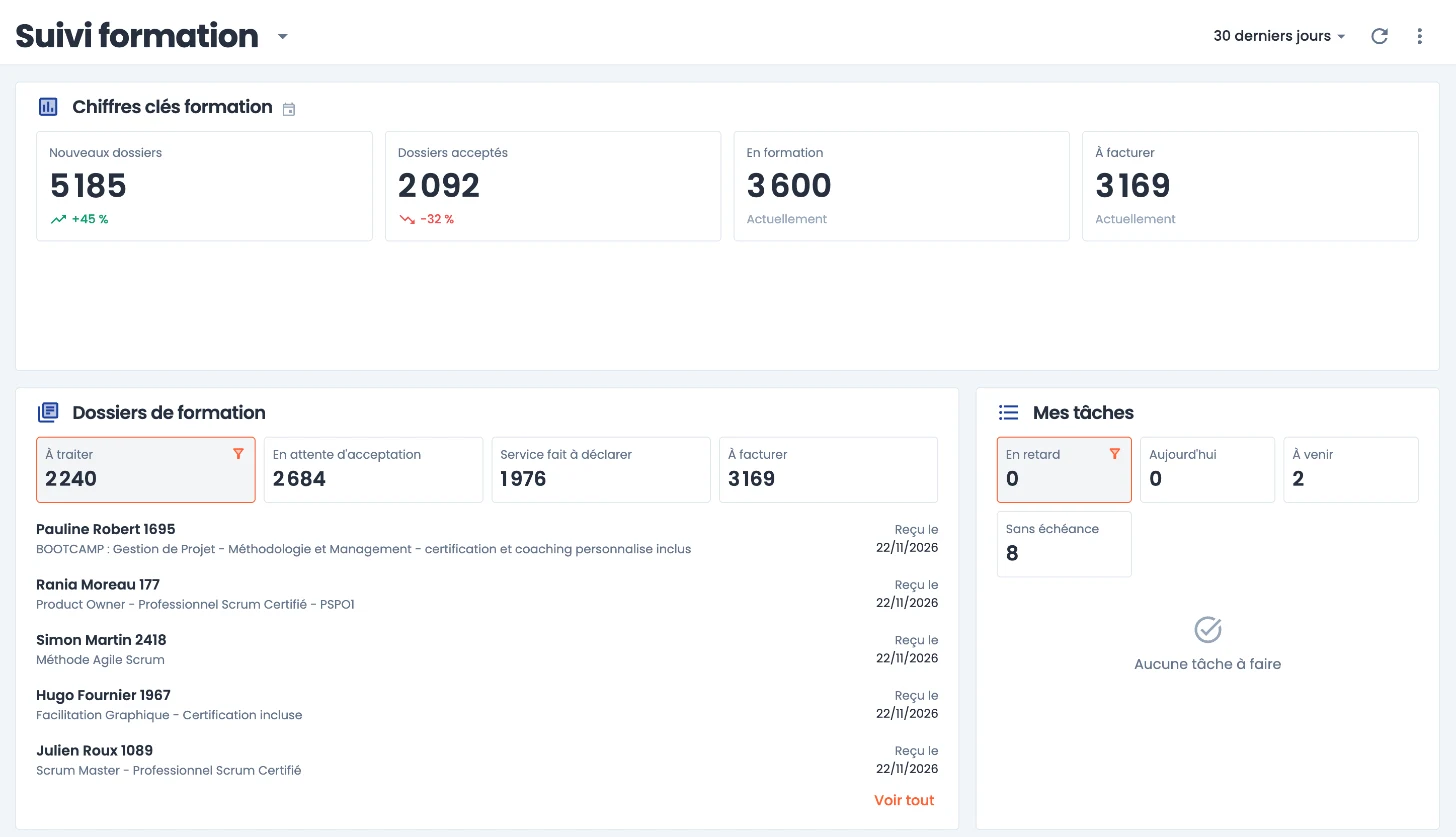
Tableau de bord Wedof avec les cartes Chiffres clés formation, Dossiers de formation et Mes tâches

Tout votre organisme, en un coup d’œil

Les cartes de l’espace formation, à composer librement. Chaque utilisateur crée ses propres tableaux de bord et choisit la période qu’ils couvrent.

Entonnoir de conversion

De la réception au paiement, l’étape atteinte par vos dossiers et le taux de passage d’une étape à l’autre.

Cartes financières

Chiffre d’affaires HT, panier moyen, montants à facturer et en attente de paiement. Selon votre abonnement.

Délais de traitement et de paiement

Le délai médian entre la réception et l’acceptation, puis entre le service fait et le paiement.

Dossiers de formation

À traiter, en attente d’acceptation, service fait à déclarer, à facturer, en attente de paiement.

Échéances de formation

Les entrées et les sorties de formation des 7 ou 30 prochains jours.

Chiffres clés formation

Les volumes de la période comparés à la période précédente, et vos dossiers en cours.

Évolution formation

Nouveaux dossiers, dossiers acceptés, entrées ou sorties de formation, jour après jour, semaine après semaine ou mois après mois.

Classement des formations

Vos 5 formations qui reçoivent le plus de dossiers ou rapportent le plus.

Répartition des dossiers

Les dossiers mis à jour sur la période, par état.

Mes partenariats de certification

À compléter, en traitement chez le certificateur ou suspendus.
Composé par l’IA

Décrivez ce que vous voulez suivre

Saisissez par exemple « le chiffre d’affaires CPF et les dossiers à facturer » : l’IA choisit les cartes et leurs filtres dans le catalogue, puis vous vérifiez le tableau de bord avant de terminer. Un assistant IA connecté au MCP de Wedof peut aussi lister vos tableaux de bord. La composition par l’IA dépend de votre abonnement.

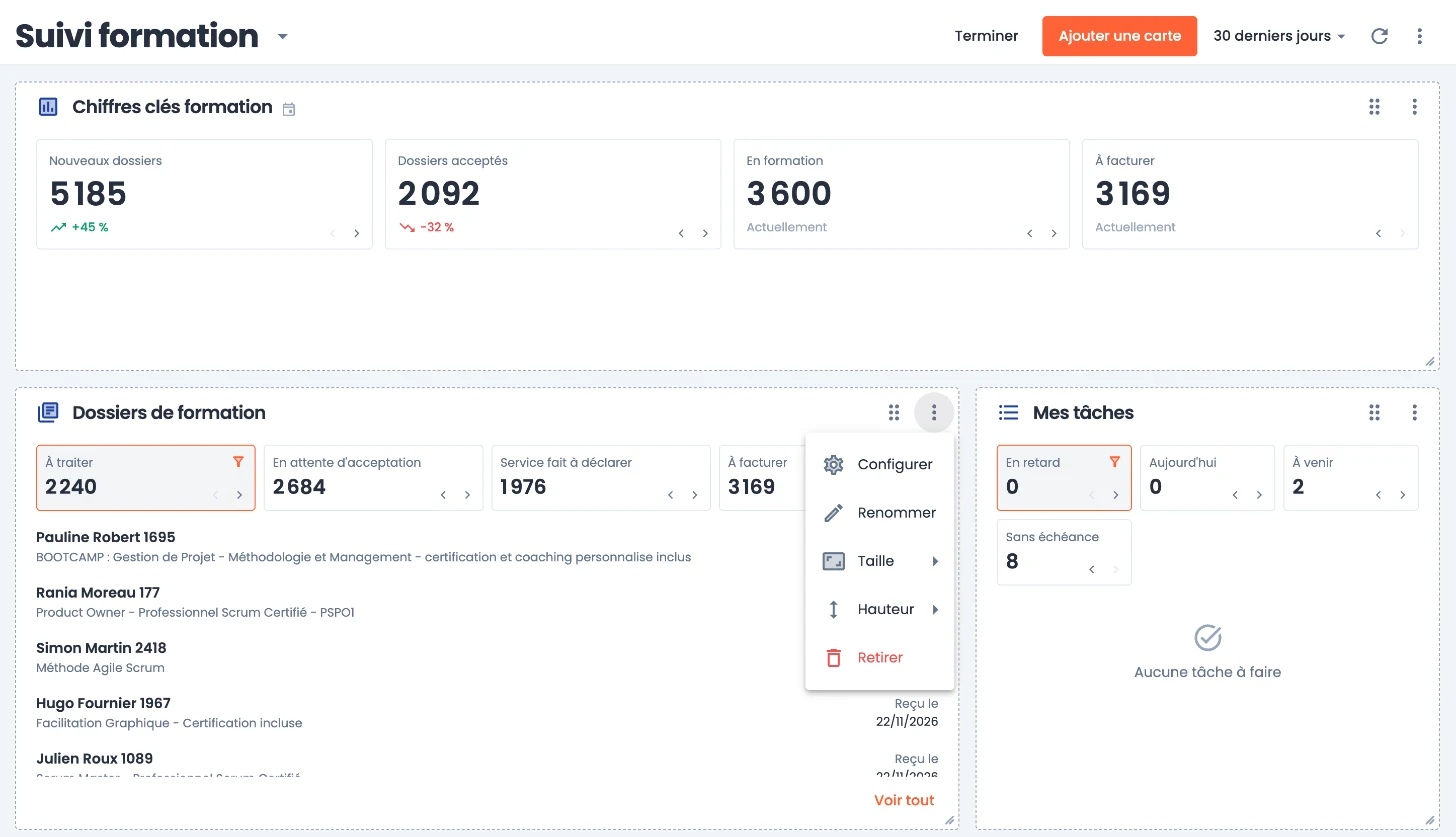
Mode personnalisation du tableau de bord Wedof
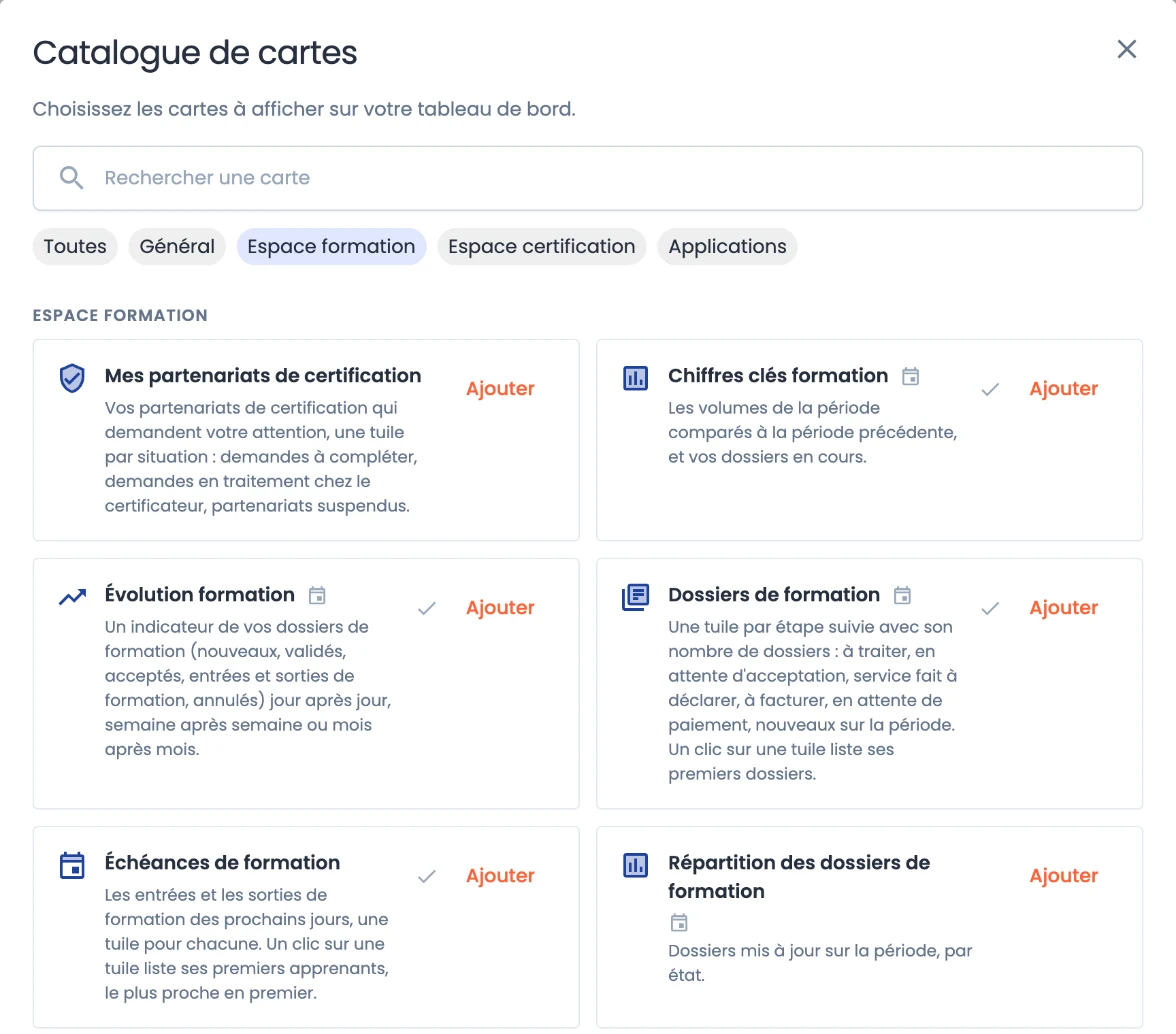
Catalogue de cartes

Ajoutez les cartes qui vous servent

Recherchez une carte par son nom et filtrez par catégorie : Général, Espace formation, Espace certification et Applications. Une carte peut être ajoutée plusieurs fois, par exemple avec des filtres différents.

Catalogue de cartes du tableau de bord Wedof

Créez votre tableau de bord en trois étapes

Jusqu’à 20 tableaux de bord par organisme, et jusqu’à 50 cartes chacun. L’offre API n’inclut pas le tableau de bord.

Étape 1

Créez

Cliquez sur « Nouveau tableau de bord », nommez-le et choisissez votre point de départ : un tableau vide, les cartes essentielles, tout le catalogue ou une composition par l’IA.

Étape 2

Personnalisez

Ajoutez des cartes depuis le catalogue, déplacez-les et choisissez leur taille. Vos modifications sont enregistrées automatiquement.

Étape 3

Partagez

Rendez le tableau de bord visible à votre organisme, en lecture seule. Chacun y voit les données que ses propres droits lui permettent de voir.

Étape 1

Date clé

Wedof vérifie que la connexion est active et que les informations de facturation sont complètes avant tout envoi.

Étape 2

Date clé

Dès qu’un dossier CPF passe en état « à facturer », les informations nécessaires sont transmises à votre outil de facturation connecté, qui génère la facture destinée à la CDC.

Étape 3

Date clé

Le statut de la facture est visible directement dans le dossier et un rapport de facturation centralise les factures générées.

Et si vous automatisez enfin votre quotidien ?

Découvrez comment Wedof centralise et automatise la gestion de votre organisme de formation. Notre équipe vous accompagne pour identifier les fonctionnalités adaptées à vos besoins.